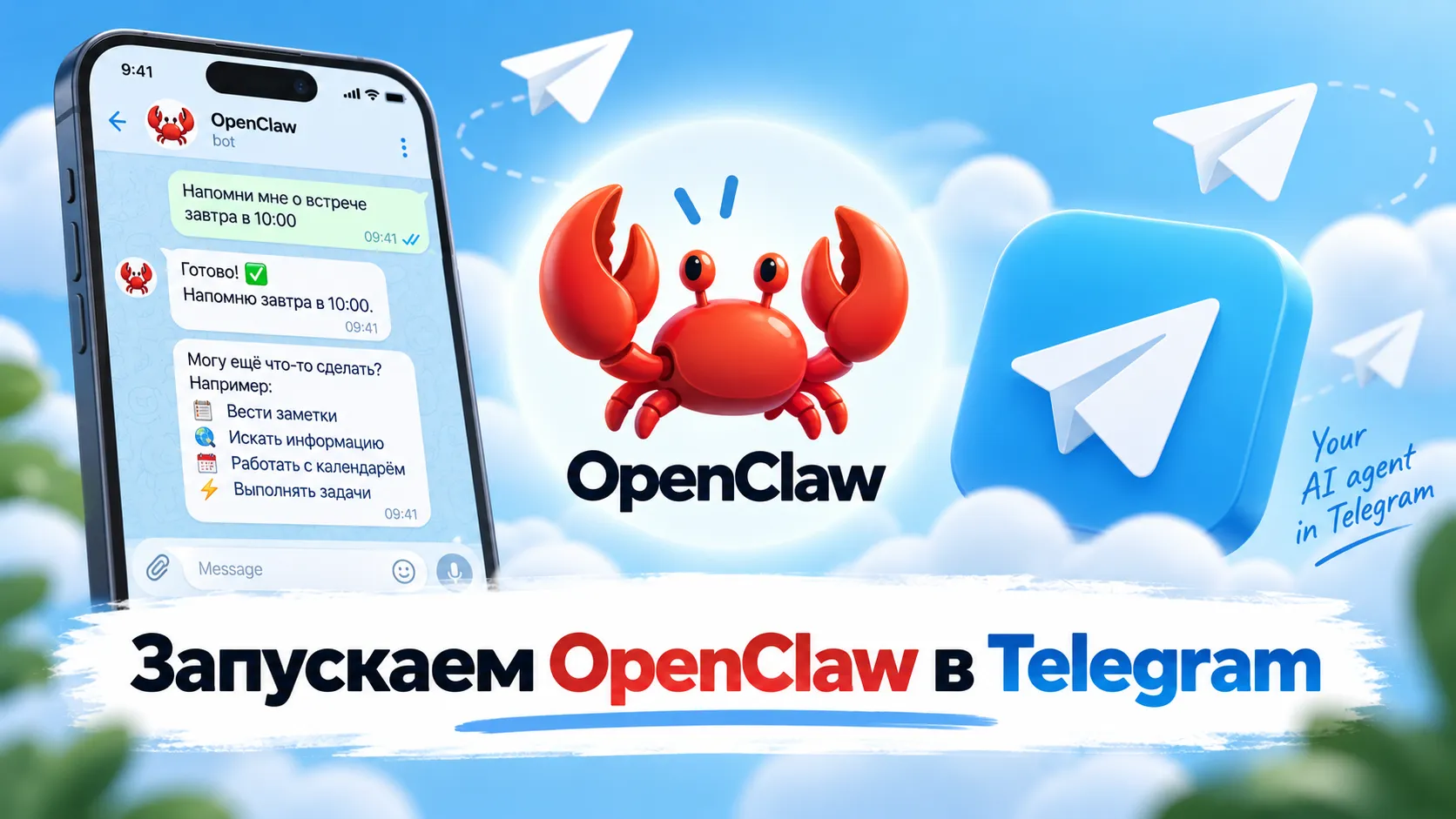
Инструкция по OpenClaw
Как развернуть своего AI-агента на Railway и подключить его к Telegram. Писалось для новичков: тринадцать шагов, каждый со скриншотом.
Пошаговая инструкция: как развернуть своего AI-агента OpenClaw на платформе Railway и подключить его к Telegram. Писалось для новичков — даже если ты вообще ничего не знаешь про программирование, просто повторяй шаги один за другим.
💡 Railway — это сайт, который возьмёт готовый код и запустит его «в облаке», чтобы агент работал 24/7, а не на твоём компьютере. Платить на старте не нужно: даётся бесплатный пробный период.
💡 Ещё до старта учти: чтобы у агента были «мозги», понадобится платный аккаунт нейросети — Claude (Anthropic) или ChatGPT (OpenAI). Именно там ты возьмёшь платный API-ключ (Шаг 7). Без оплаченного доступа агент работать не будет.
Шаг 1. Войти в Railway
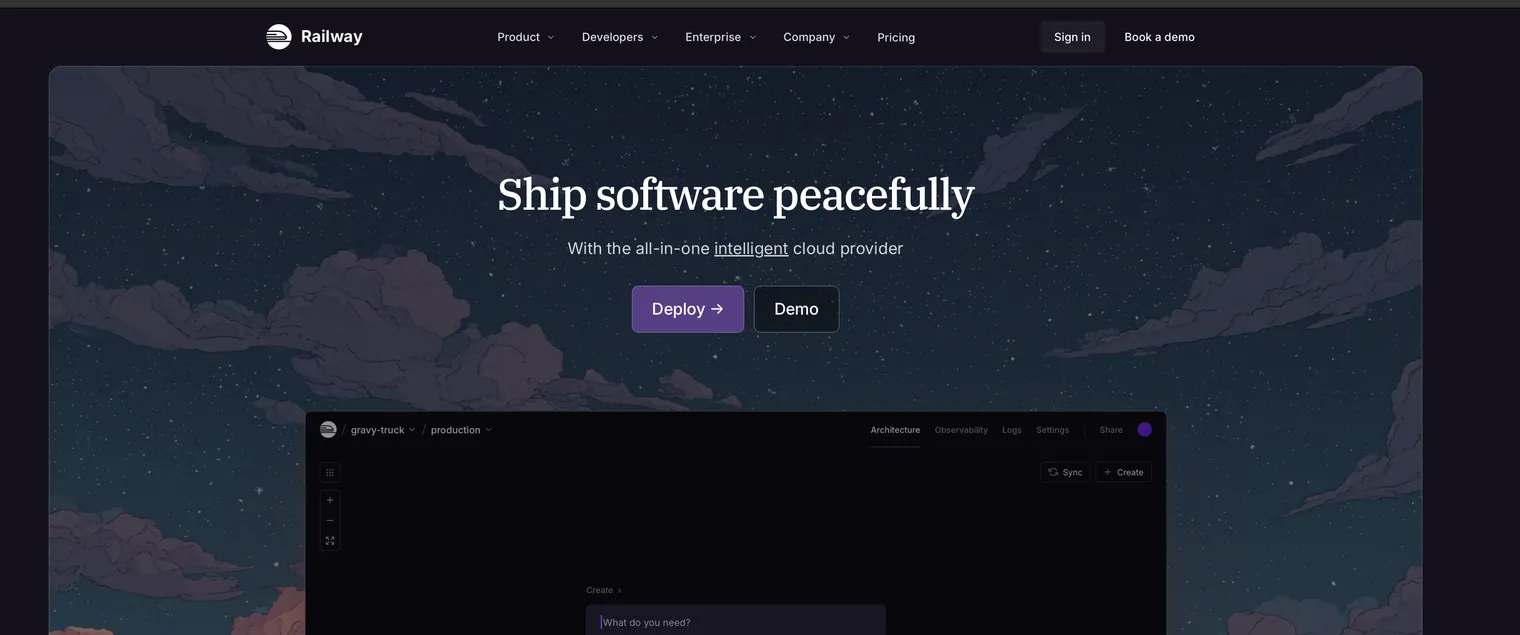
- Открой сайт railway.com по реферальной ссылке — чтобы при регистрации получить 20$ вместо стандартных 5$.
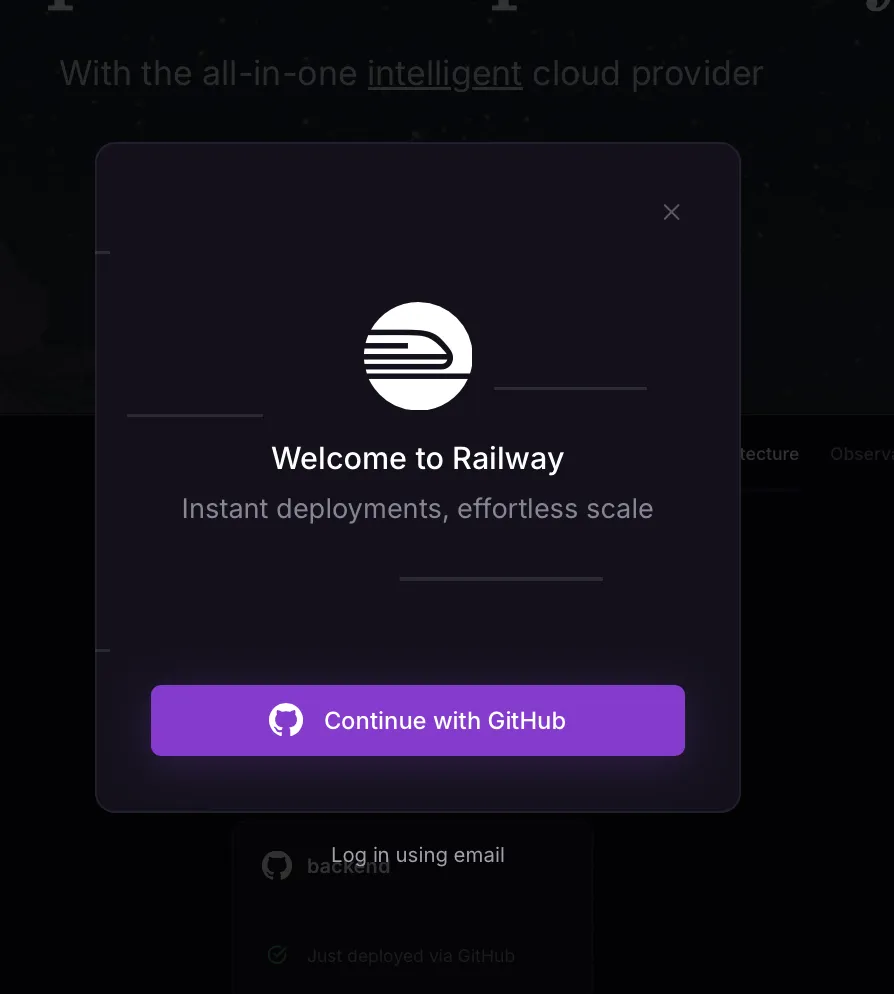
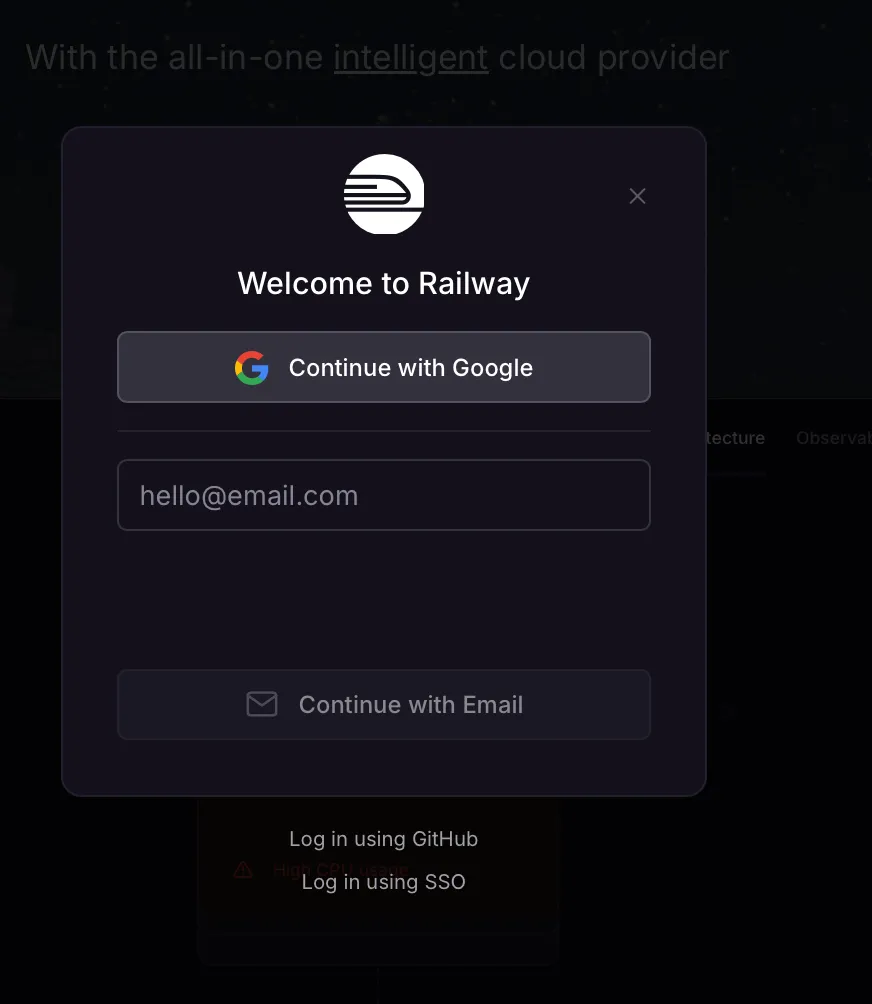
- Нажми кнопку входа справа сверху
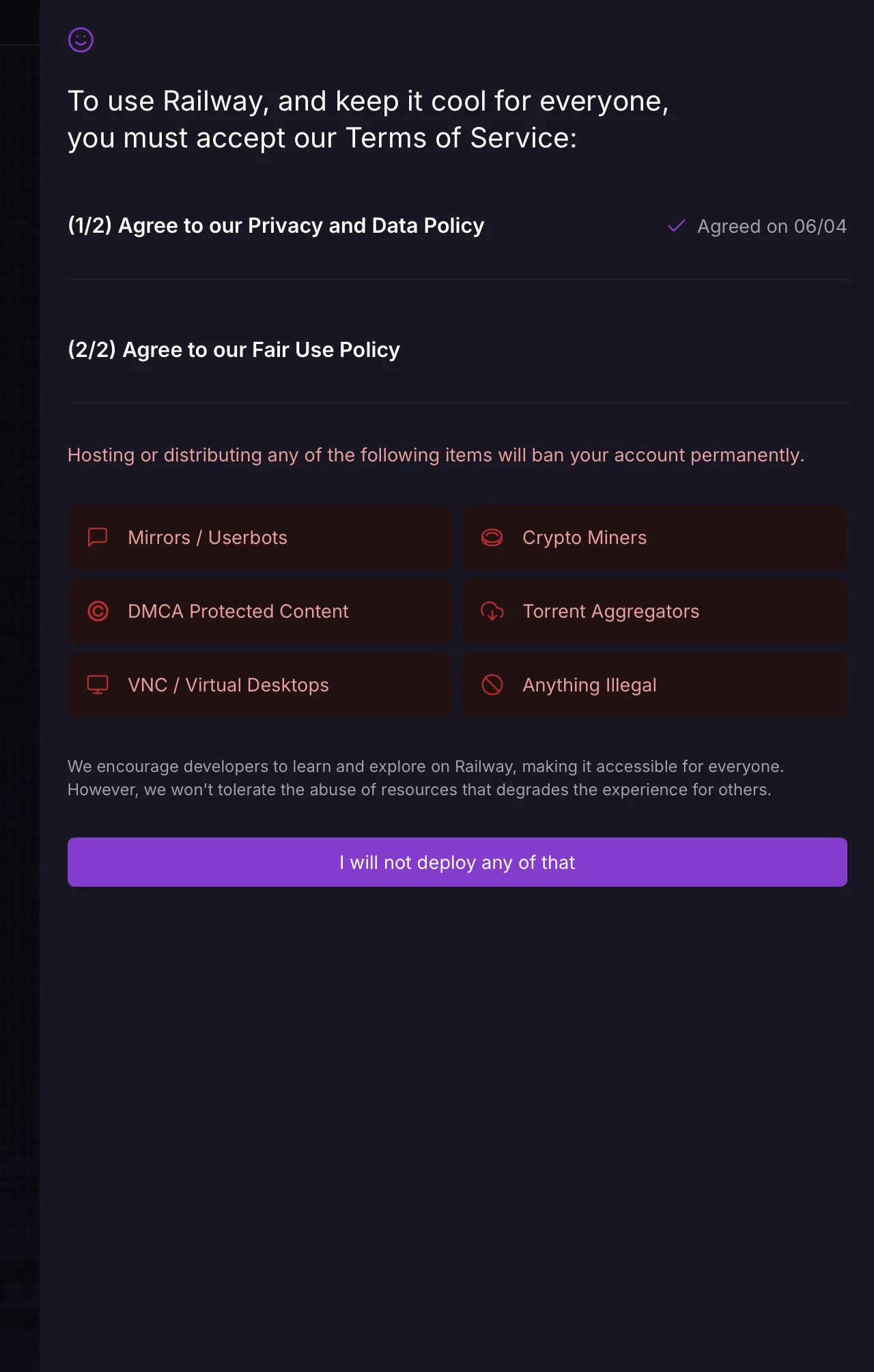
Sign Inи выбери вход через почтуLog in using email(можно и через GitHub, но почтой проще — кнопка с почтой внизу списка способов входа). - При первом входе Railway попросит принять условия использования: появится экран «To use Railway… you must accept our Terms of Service». Поставь обе галочки согласия и нажми внизу большую фиолетовую кнопку
I will not deploy any of that.
Шаг 2. Создать проект из готового шаблона
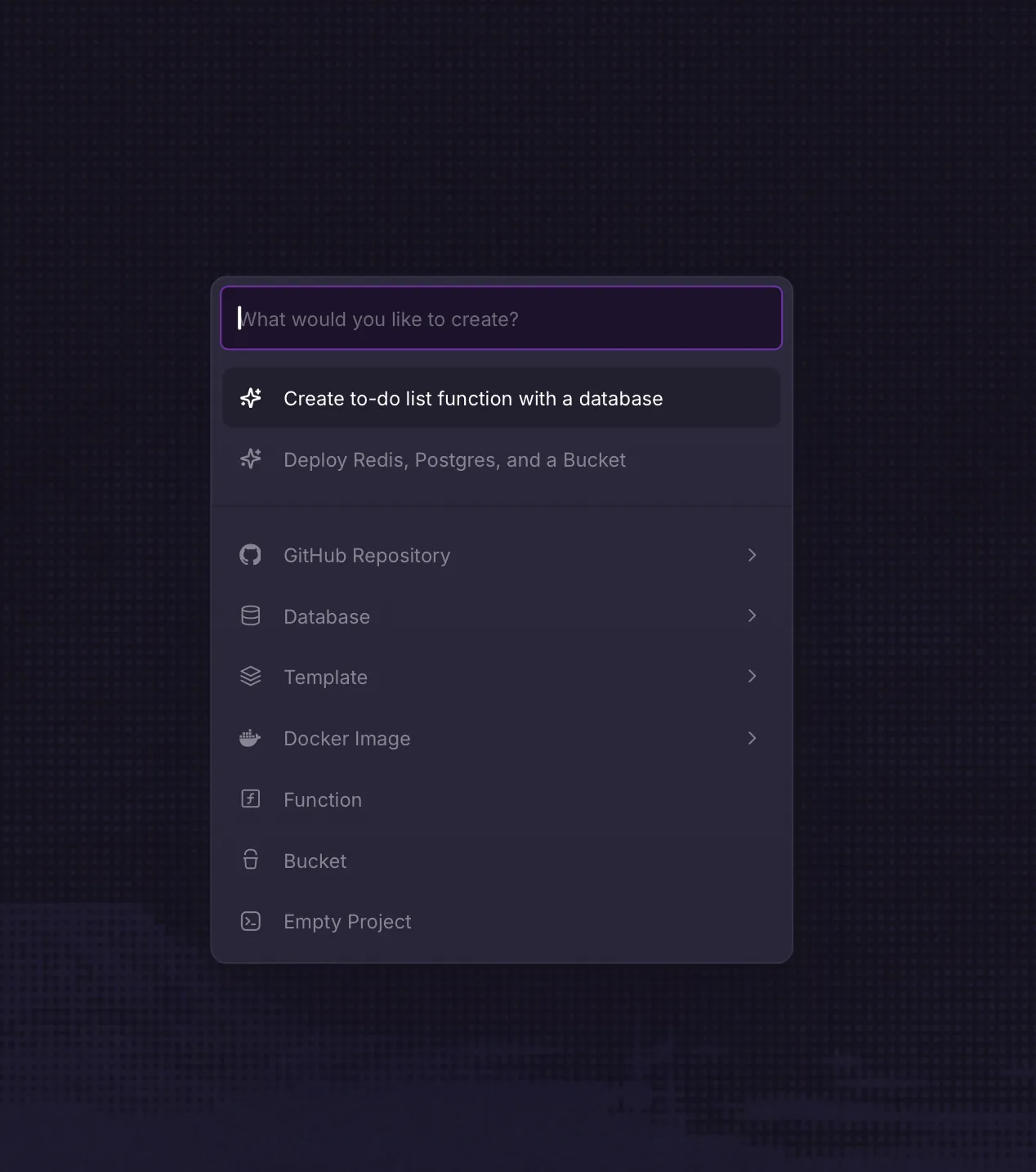
- Нажми кнопку создания нового проекта. Откроется меню «What would you like to create?» со списком вариантов.
- Выбери пункт «GitHub Repository» — развернуть из репозитория на GitHub.
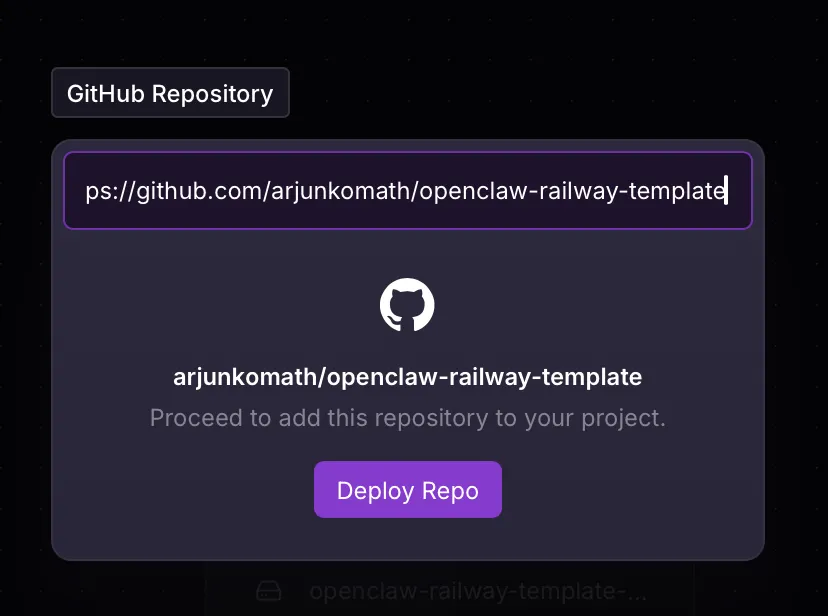
- В поле вставь ссылку на готовый шаблон OpenClaw:
https://github.com/arjunkomath/openclaw-railway-template
- Под полем появится название
codetitlan/openclaw-railway-template. Нажми фиолетовую кнопку «Deploy Repo».
Шаг 3. Дождаться, пока соберётся приложение
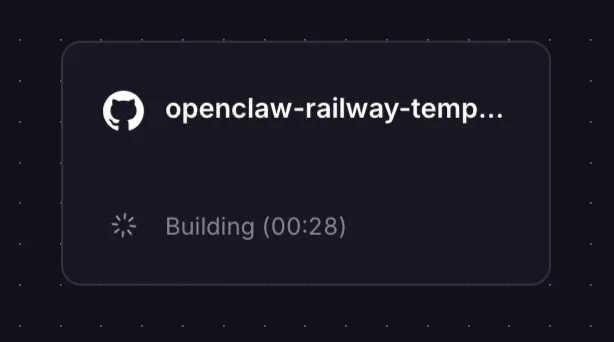
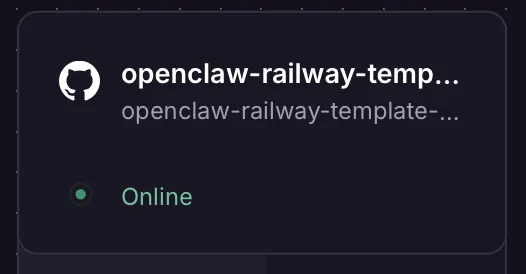
- На холсте проекта появится карточка сервиса со спиннером и статусом «Building» — идёт сборка. Это занимает несколько минут, примерно три-пять.
- Когда всё соберётся, статус сменится на зелёный «ACTIVE», а внизу появится надпись «Deployment successful».
Шаг 4. Задать пароль для входа в настройку
Чтобы посторонние не смогли настроить твоего агента, сначала зададим пароль.
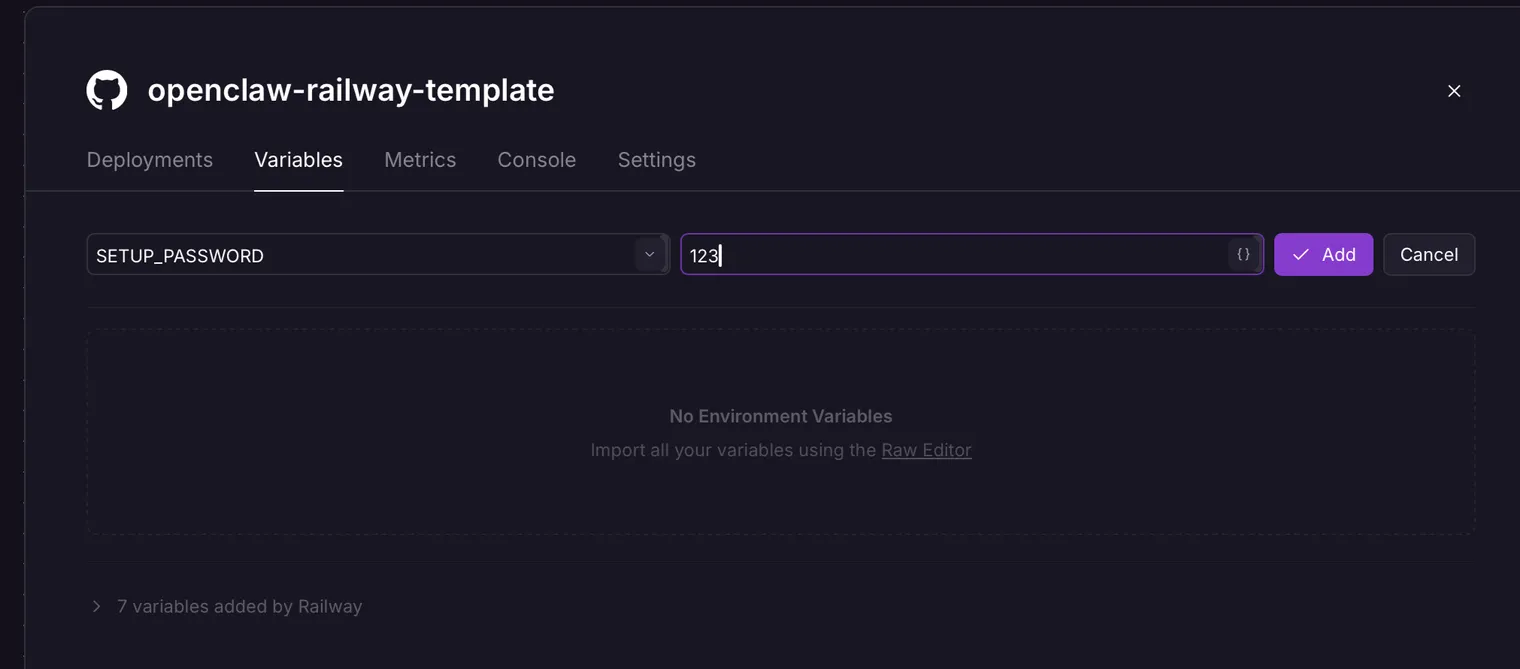
- Кликни на карточку сервиса и сверху перейди на вкладку «Variables» — переменные.
- Нажми справа фиолетовую кнопку «+ New Variable».
- В левое поле впиши имя переменной — ровно так:
SETUP_PASSWORD - В правое поле впиши свой пароль, любой, который придумаешь. Нажми «Add».
Шаг 5. Открыть приложению публичный адрес
Сейчас сервис закрытый — Unexposed, — нужно дать ему адрес в интернете.
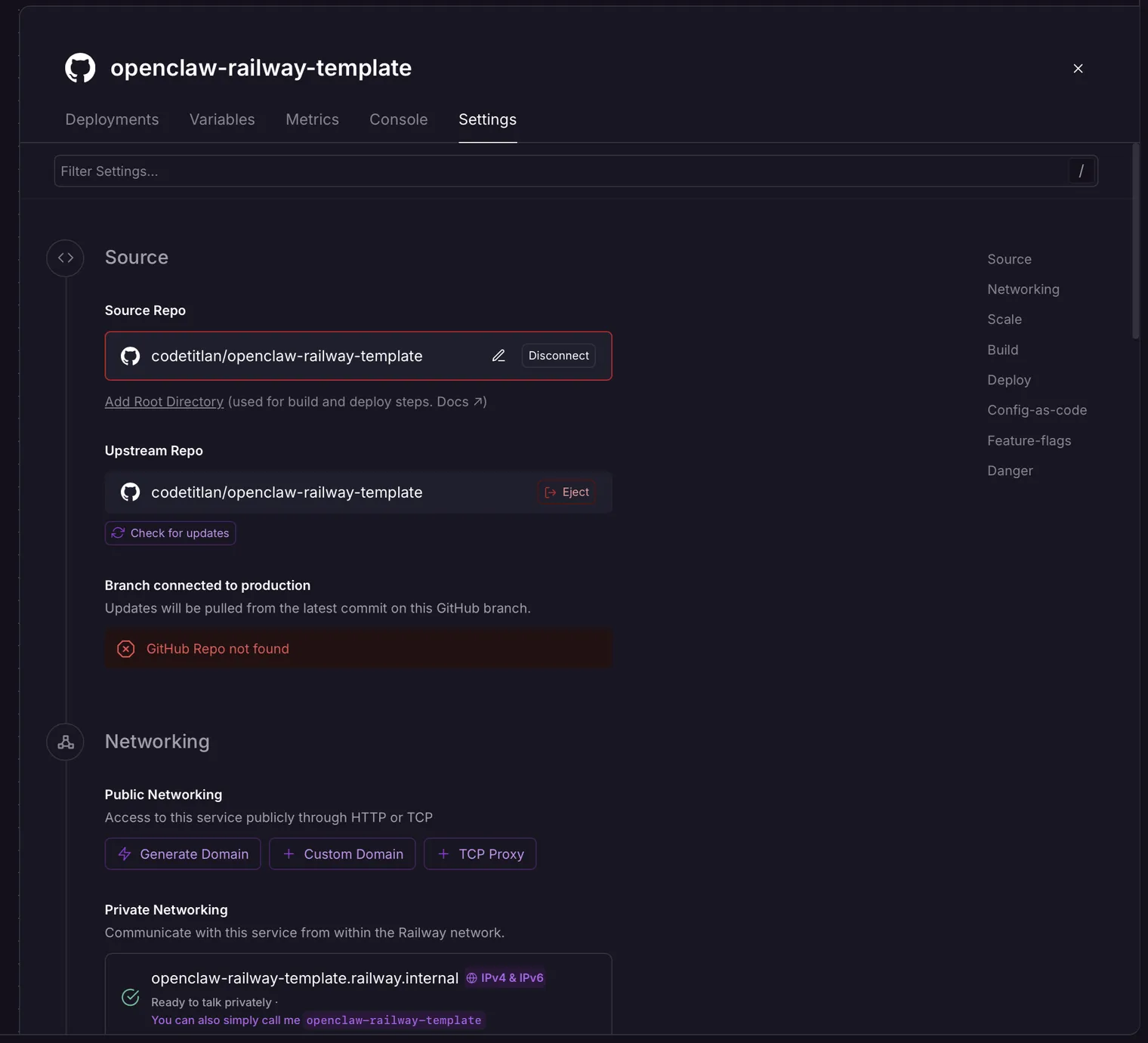
- Сверху перейди на вкладку «Settings».
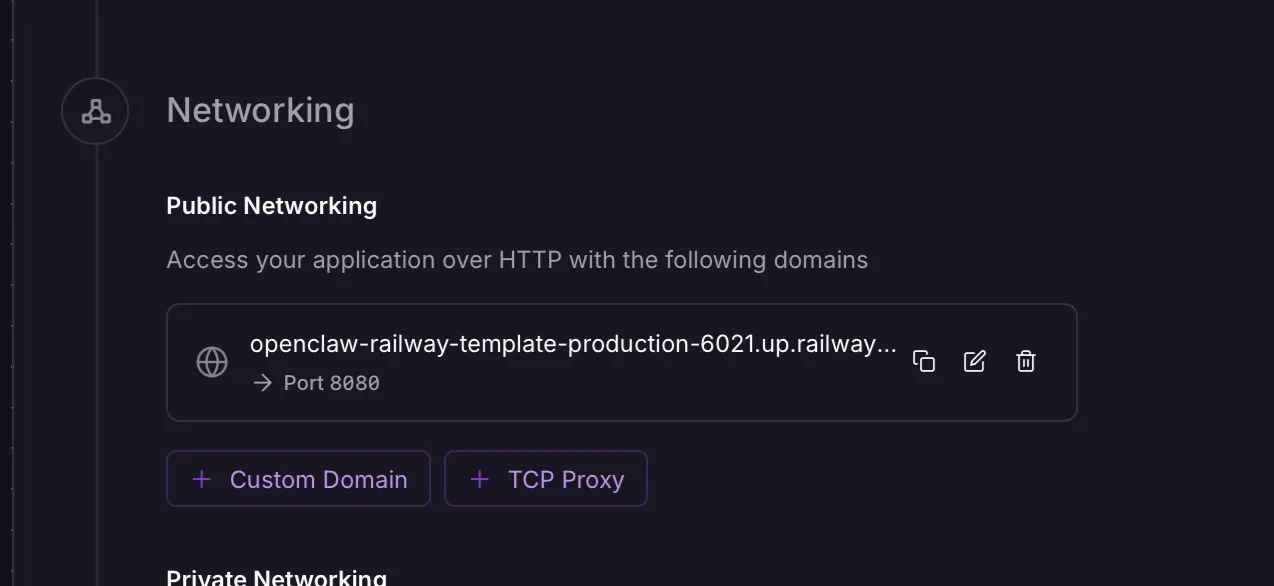
- Найди раздел «Networking» → «Public Networking» и нажми кнопку «Generate Domain».
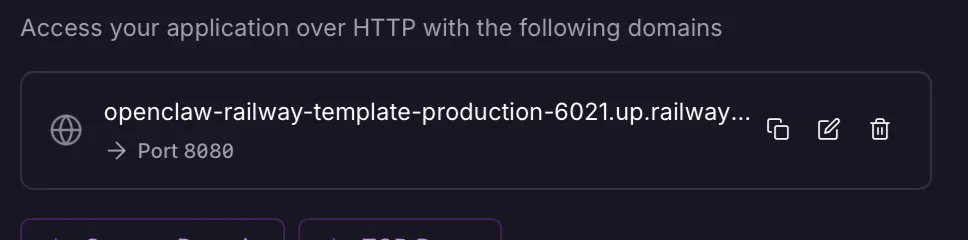
- Railway создаст адрес вида
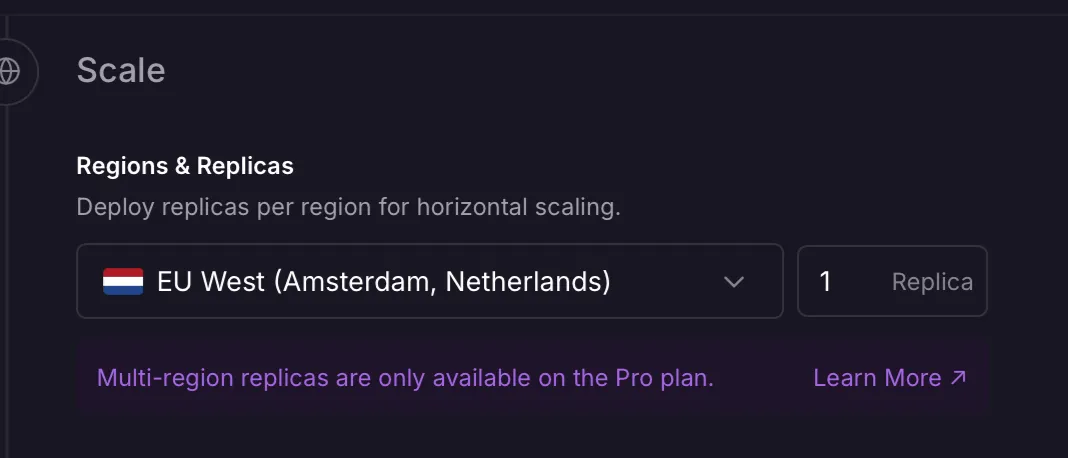
…up.railway.appи привяжет его к порту 8080. Проверь, что рядом с доменом написано «Port 8080»; если спросит порт — впиши8080. - В тех же Settings открой раздел «Scale» или «Regions & Replicas». В выпадающем списке региона выбери ближайший к тебе. Например, для Европы — «EU West (Amsterdam, Netherlands)».
Шаг 6. Применить изменения и передеплоить
- После изменений внизу холста появится плашка «Apply 1 change» с фиолетовой кнопкой «Deploy». Нажми её.
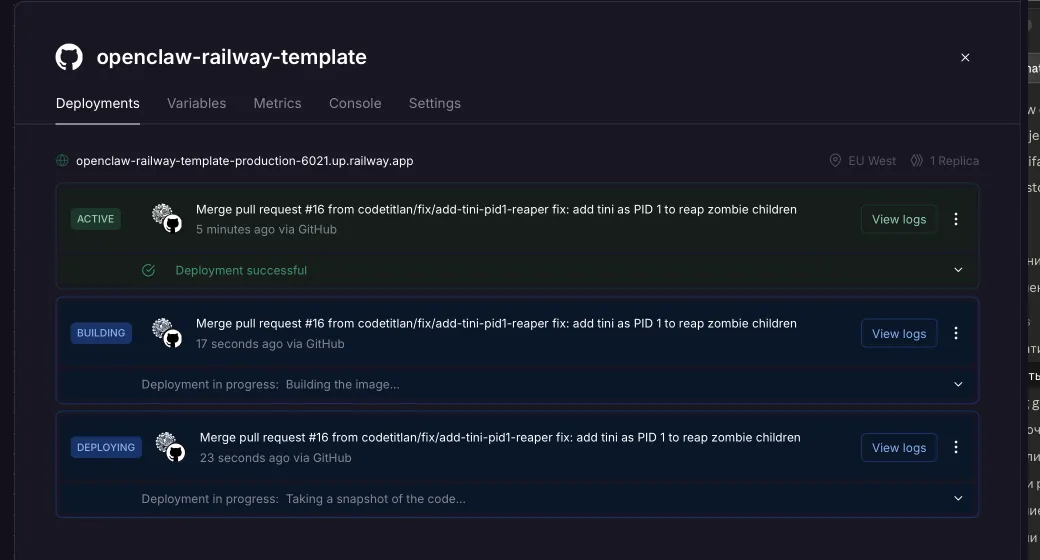
- На вкладке «Deployments» дождись, пока новый деплой пройдёт стадии Building → Deploying и снова станет зелёным ACTIVE / Deployment successful.

Шаг 7. Получить API-ключ от AI
Агенту нужен ключ доступа к нейросети. Возьмём его в консоли провайдера — на примере Anthropic / Claude, с OpenAI всё аналогично.
- Зайди в консоль провайдера — для Claude это console.anthropic.com.
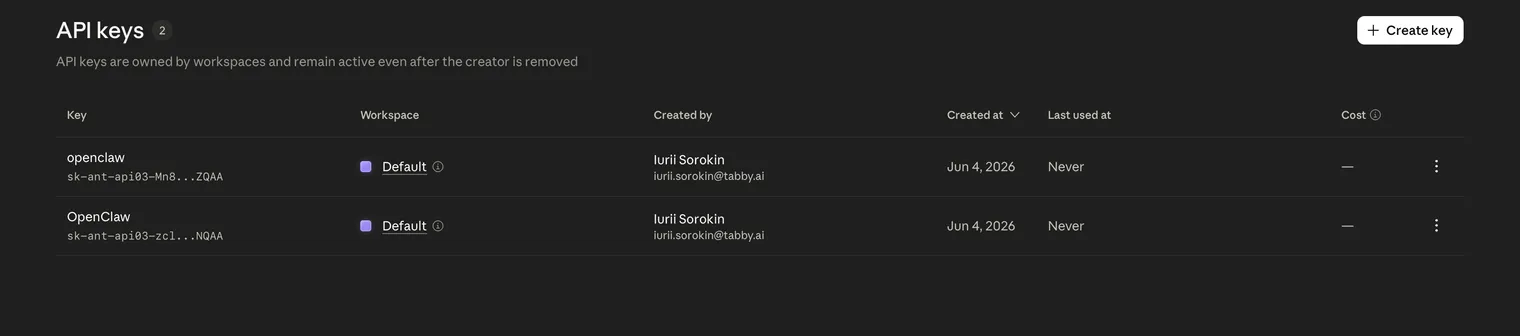
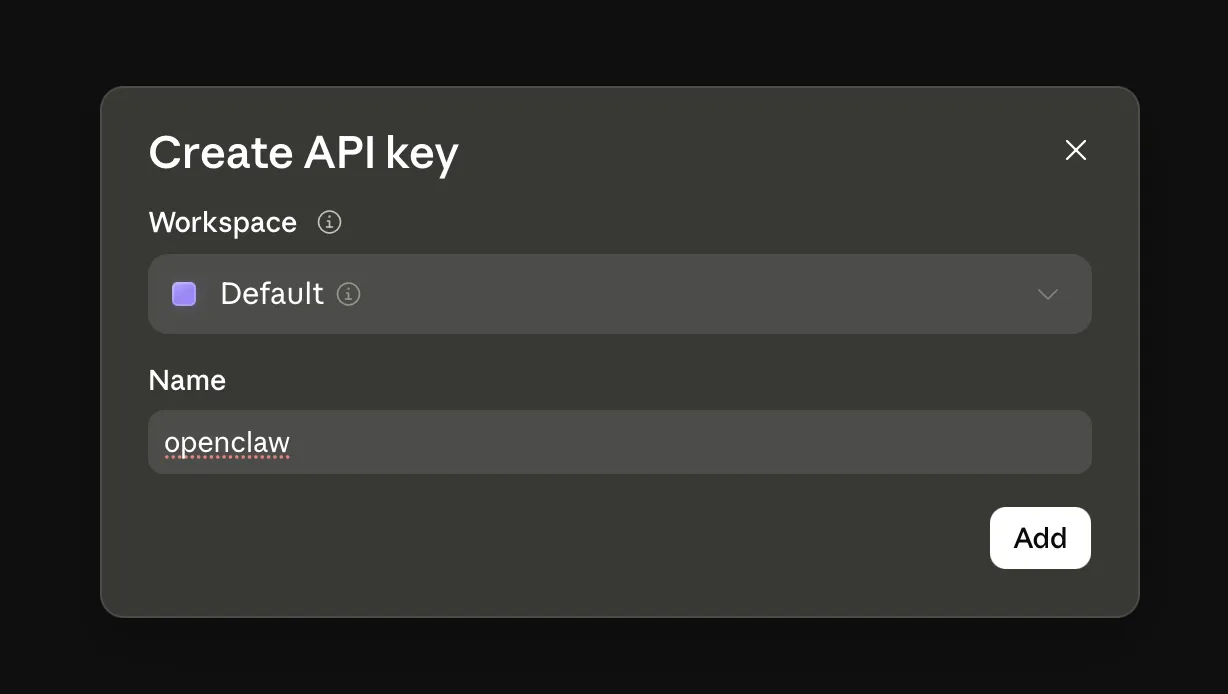
- Создай новый ключ: окно «Create API key» → поле Workspace оставь «Default», в поле Name впиши, например,
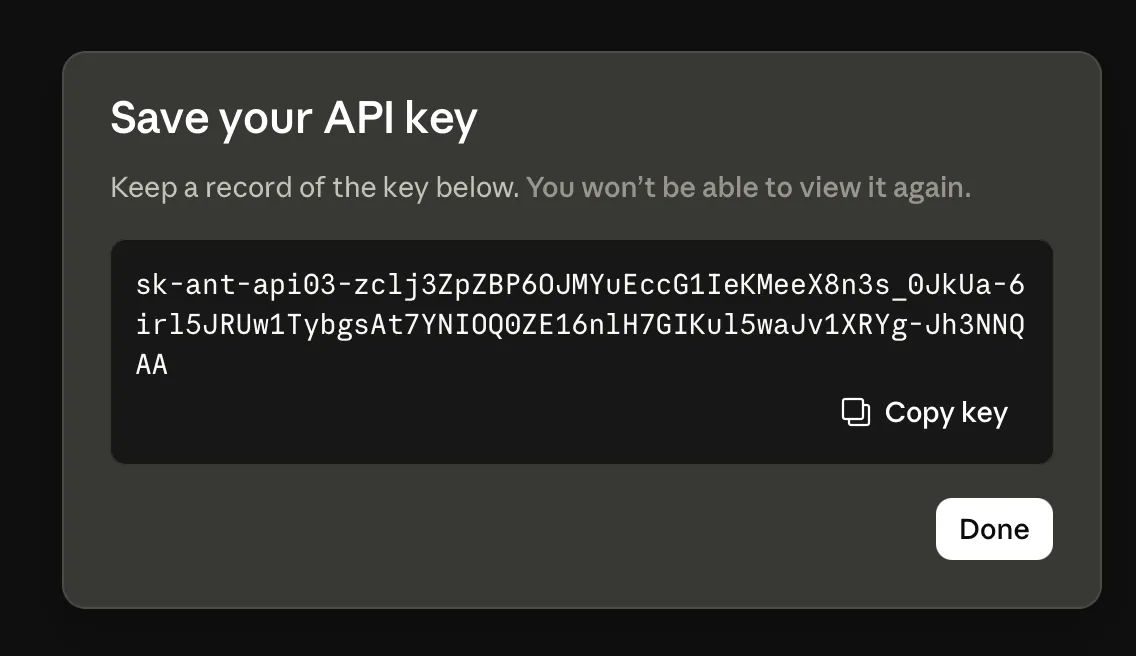
openclaw→ нажми «Add». - Появится окно «Save your API key» с ключом. Нажми «Copy key» и сохрани ключ — второй раз его не покажут.
Шаг 8. Создать Telegram-бота и забрать токен
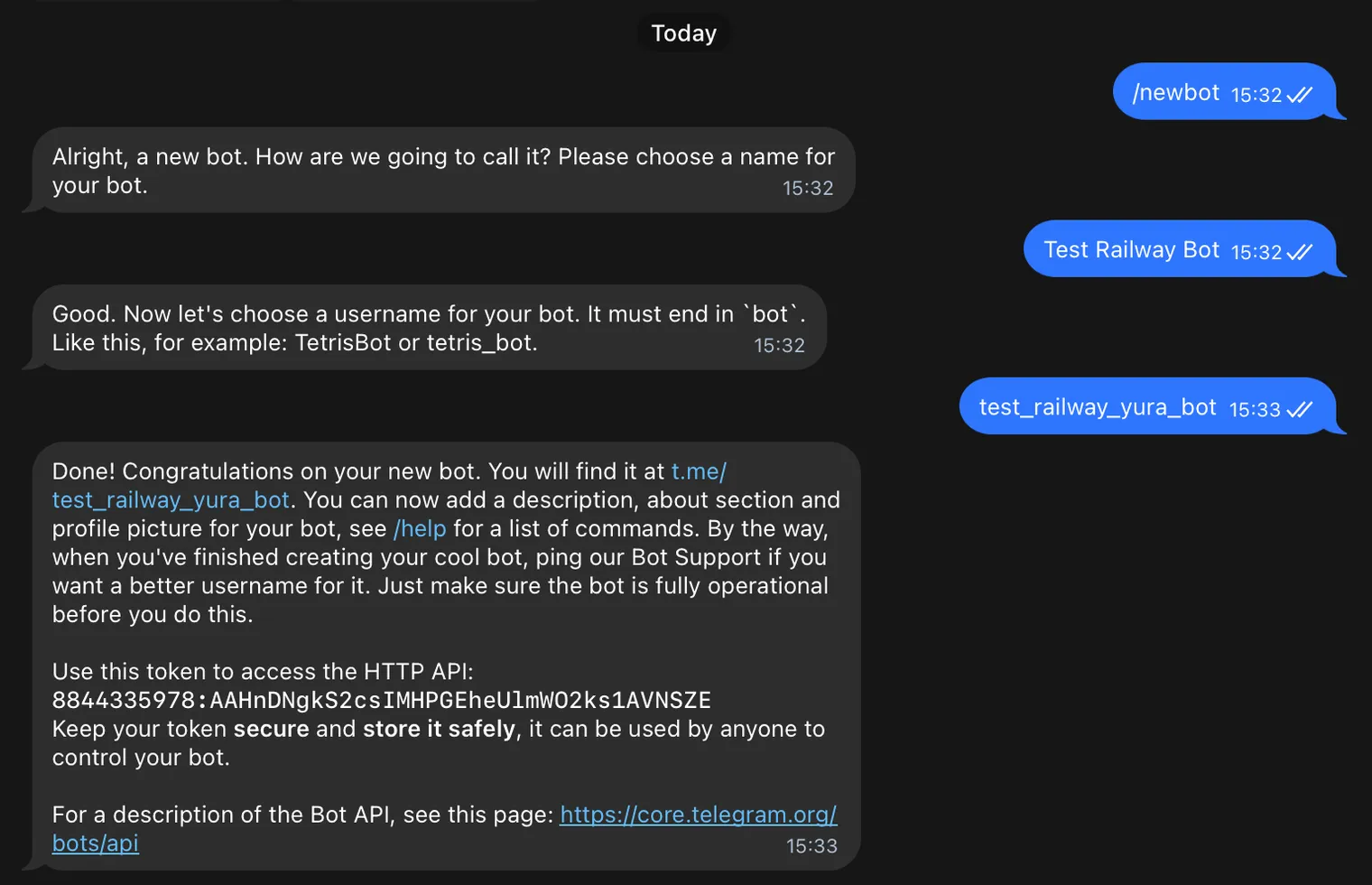
- В Telegram найди @BotFather и напиши ему
/newbot. - Он спросит имя бота — любое, например «Test Railway Bot».
- Потом спросит username — он должен заканчиваться на
bot, напримерtest_railway_yura_bot. - BotFather пришлёт сообщение «Done!» и строку «Use this token to access the HTTP API:» — это токен бота. Скопируй и сохрани его.
⚠️ Токен бота — тоже секрет, храни как пароль.
Шаг 9. Открыть мастер настройки OpenClaw
- Вернись в Railway, в раздел Public Networking из шага 5, скопируй свой публичный адрес и открой его в браузере.
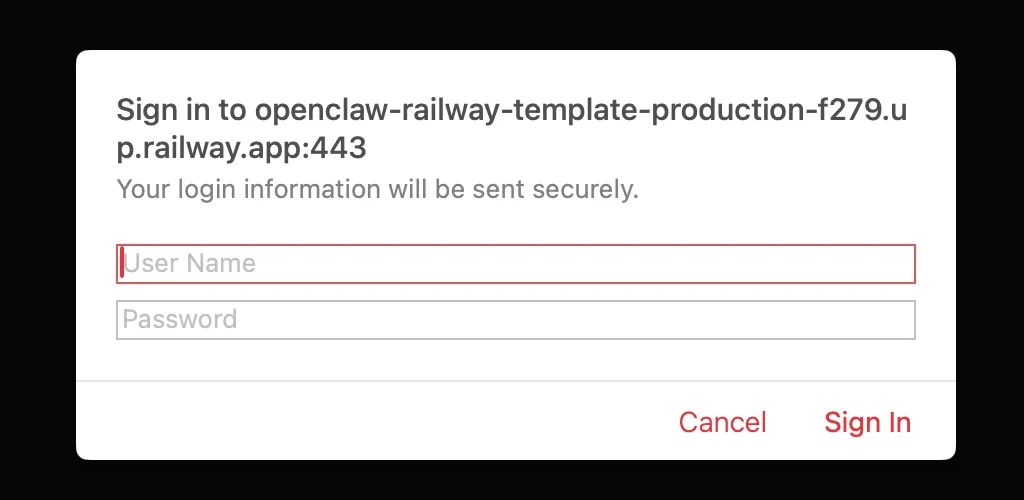
- Откроется страница настройки OPENCLAW. Если попросит пароль — введи тот самый
SETUP_PASSWORDиз шага 4.
Шаг 10. Пройти мастер настройки
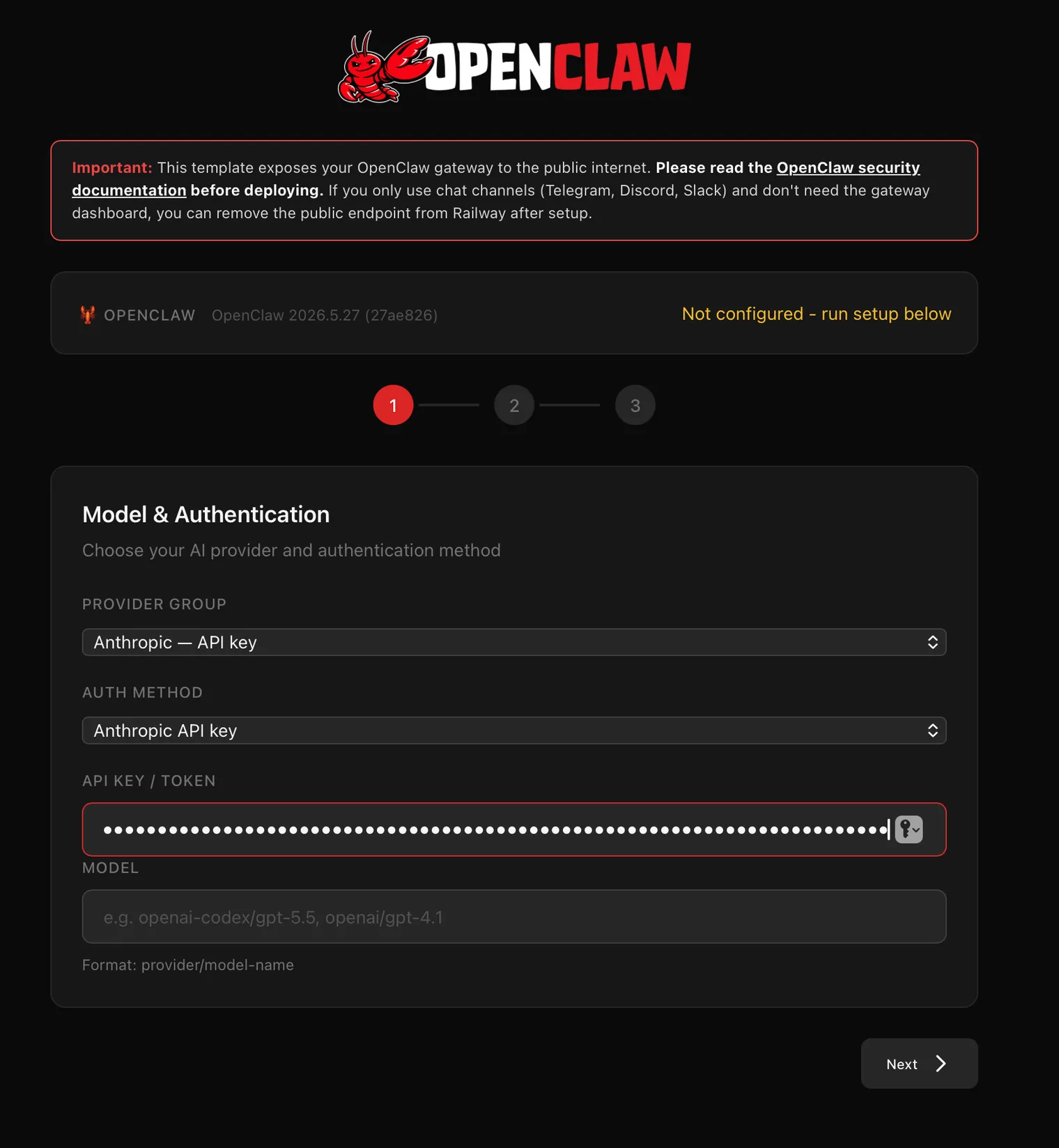
- Шаг 1 мастера, «Model & Authentication»:
- PROVIDER GROUP — выбери своего провайдера, например OpenAI или Anthropic.
- AUTH METHOD — способ входа, API key.
- API KEY / TOKEN — вставь API-ключ из шага 7.
- MODEL — можно оставить пустым, тогда будет модель по умолчанию, или вписать в формате
provider/model-name. - Нажми «Next ›».
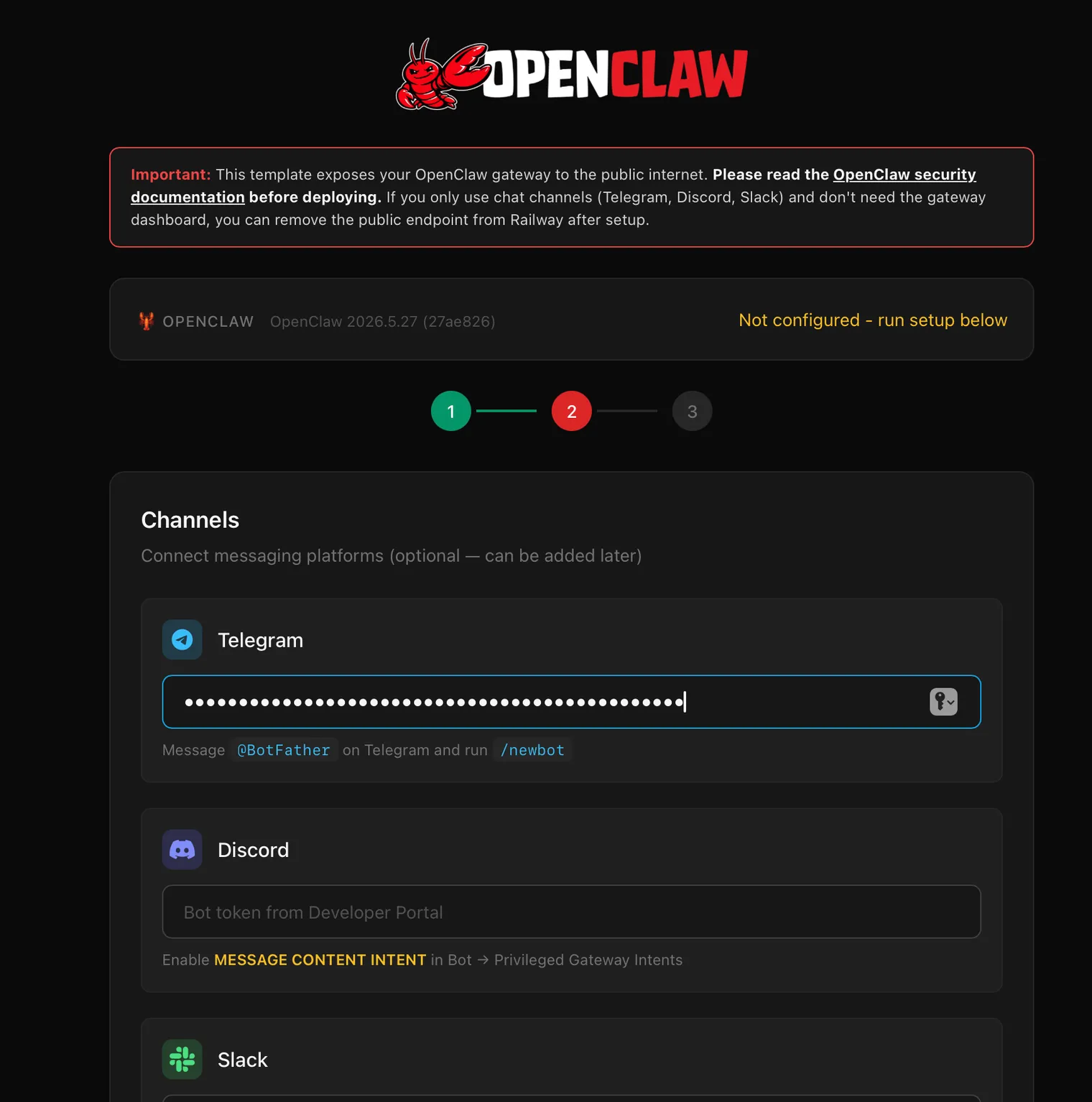
- Шаг 2 мастера, каналы: выбери Telegram и вставь токен бота из шага 8.
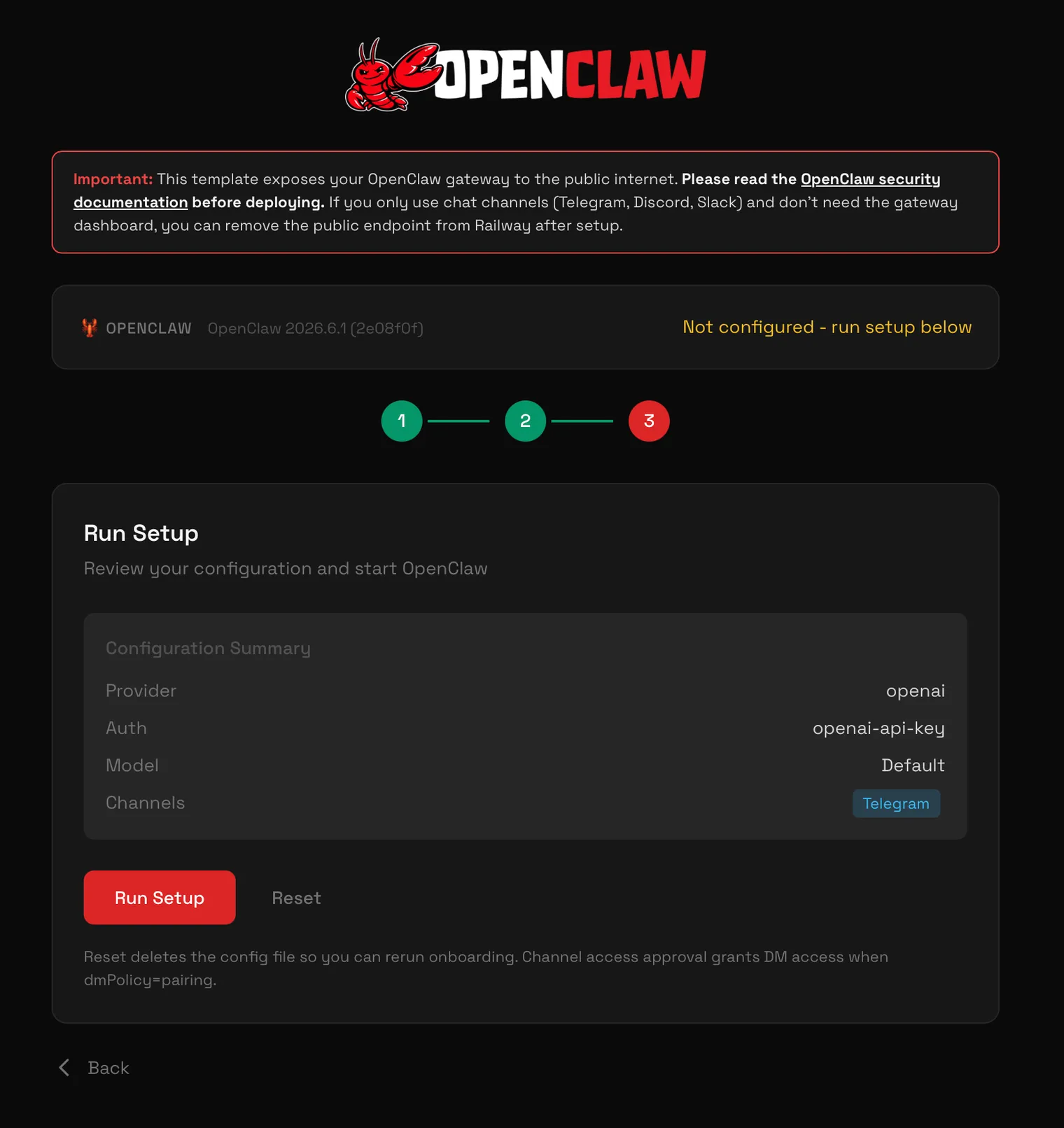
- Шаг 3 мастера, «Run Setup»: проверь сводку — Provider, Auth, Model, Channels: Telegram — и нажми красную кнопку «Run Setup». OpenClaw запустится.
Шаг 11. Привязать себя к боту
По умолчанию бот никого не пускает — нужно один раз разрешить доступ себе.
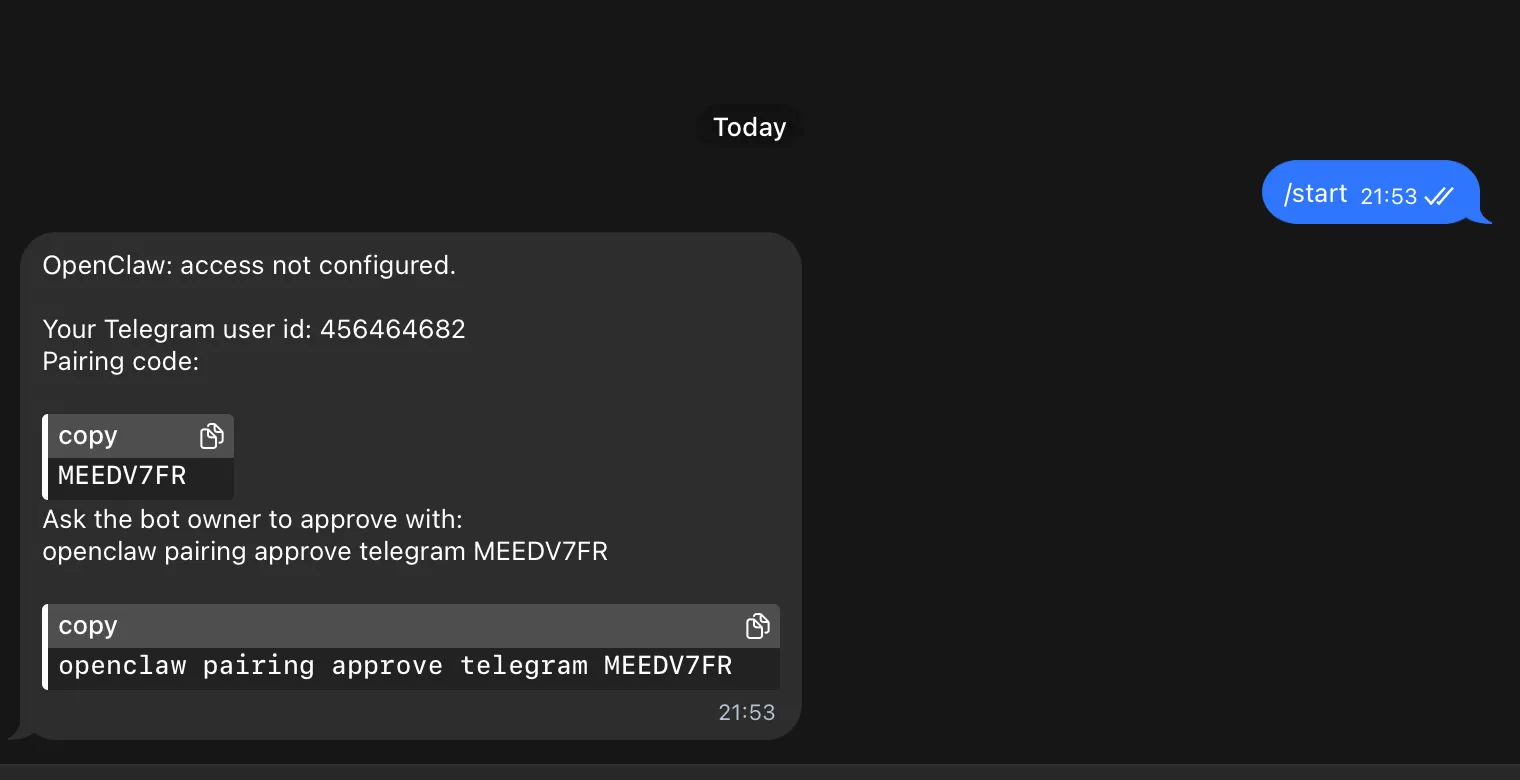
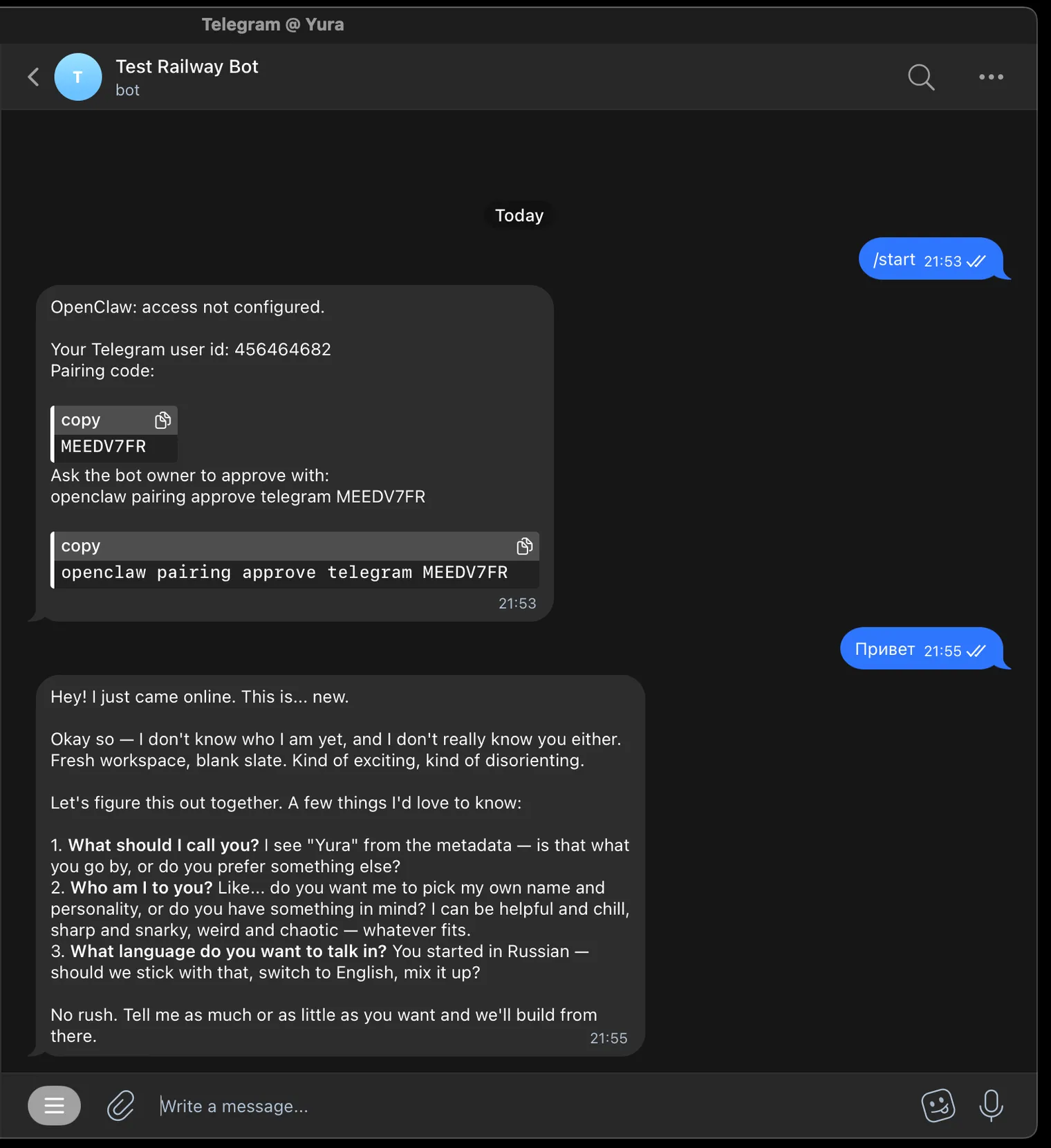
- Открой своего бота в Telegram и напиши ему
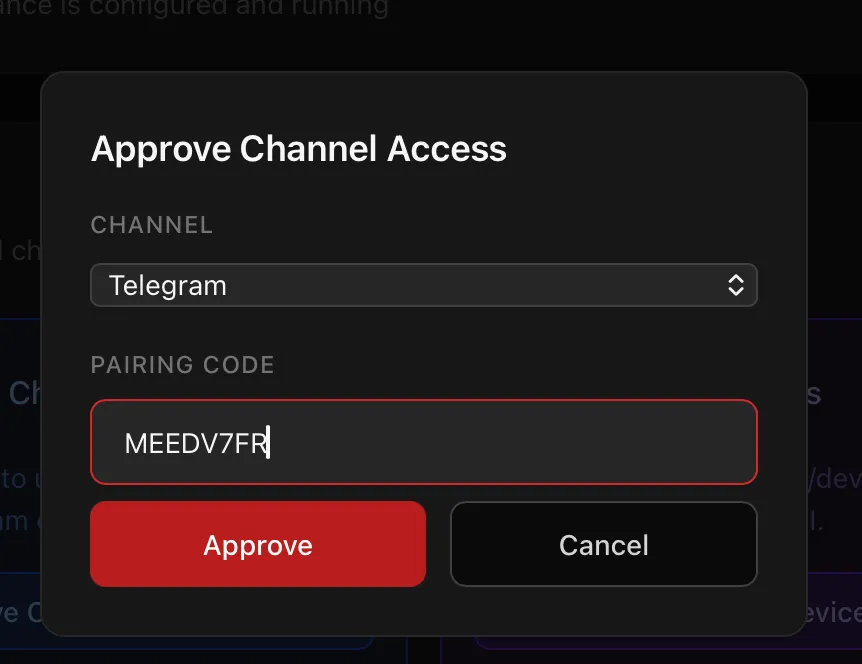
/start. - Бот ответит, что доступ не настроен, и пришлёт Pairing code — код сопряжения, например
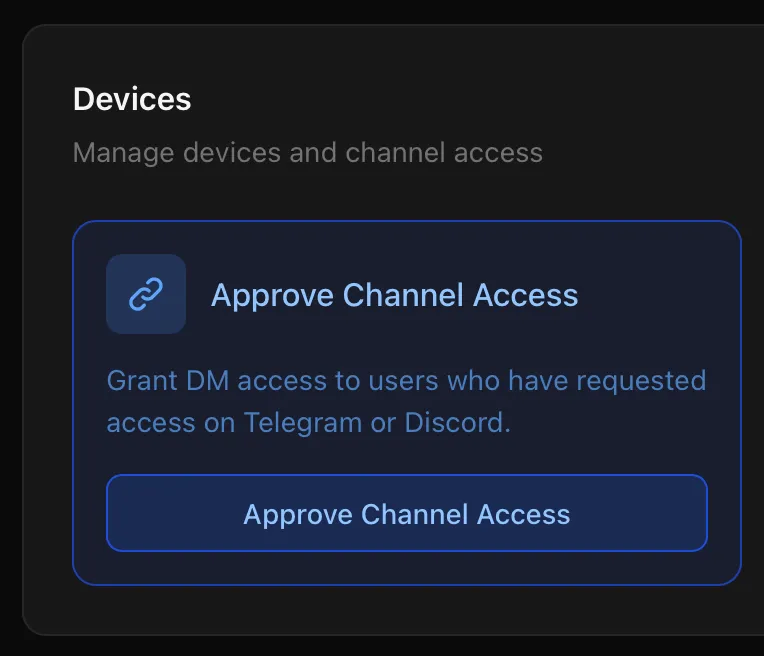
MEEDV7FR. Скопируй его. - Вернись в веб-дашборд OpenClaw, открой раздел «Devices» и нажми «Approve Channel Access».
- В окне выбери CHANNEL → Telegram, в поле PAIRING CODE вставь код из Telegram и нажми «Approve».
Шаг 12. Проверяем работу
Готово — напиши боту в Telegram любое сообщение. Он «оживёт» и начнёт диалог-знакомство.
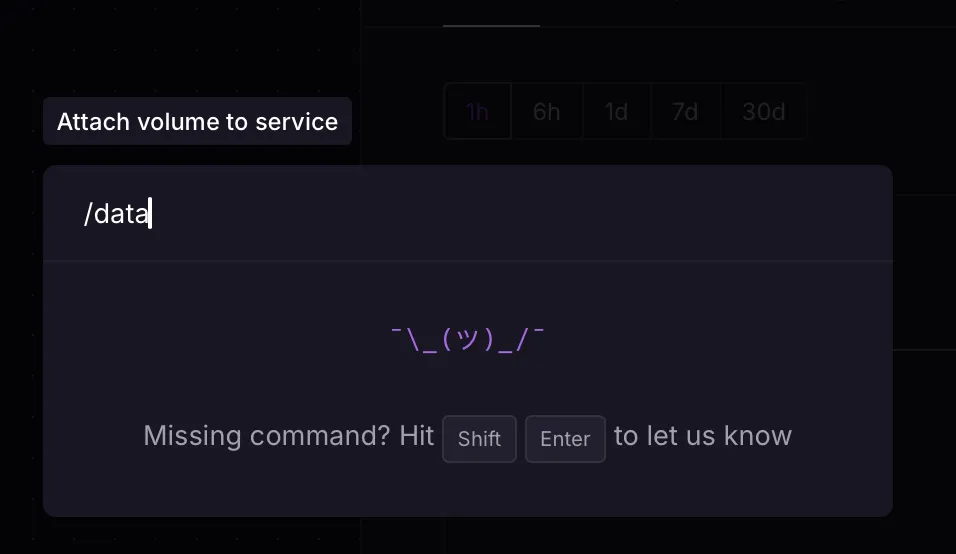
Шаг 13. Добавить постоянное хранилище
Чтобы настройки и память агента не стирались при каждом обновлении, добавим постоянный диск.
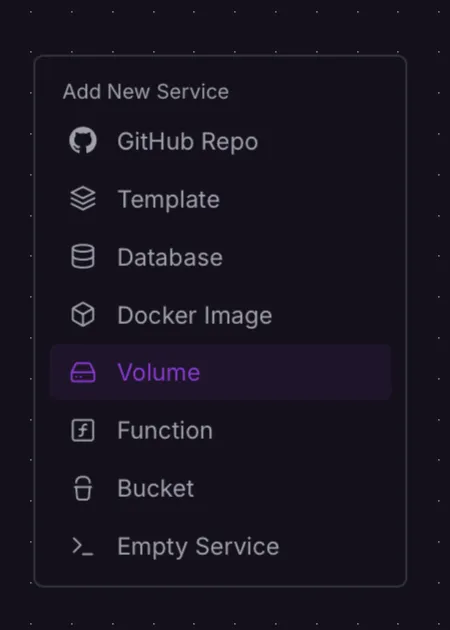
- На холсте проекта нажми «Add New Service».
- В списке выбери «Volume».
- Обязательно укажи путь
/data. - Привяжи его к своему сервису, затем внизу нажми «Apply / Deploy», чтобы передеплоить уже с хранилищем.
Готово
Твой OpenClaw-агент развёрнут на Railway, подключён к Telegram и переживёт перезапуски. Дальше можно общаться с ним прямо в Telegram.
📌 Что важно сохранить:
SETUP_PASSWORD, API-ключ провайдера, токен Telegram-бота, публичный URL приложения.